domingo, 13 de junio de 2010

♥ ¿Que es un Formulario? ♥

Un formulario no es mas que un formato de pantalla que se utiliza para mejorar la imagen de las tablas.

Un formulario es un objeto de B.D que se puede usar para escribir, modificar o mostrar los datos de una tabla o consulta.

Los formularios se pueden usar para controlar el acceso a los datos, como que campos o filas de datos se van a mostrar.

Tipos de formularios:

Columna simple: El formulario obtenido muestra todos los campos de un registro en una única columna.
Tabular: El formulario tiene la estructura de tabla registros en fila y campos en columna.
Gráfico: Se abre el asistente para gráficos.
Principal/subformulario: Asistente para usar varias tablas o consultas en un mismo formulario.
Automático: Crea un formulario de columna simple sin preguntar nada al usuario.

Pasos para hacer un formulario:
Creación de formulario mediante la herramienta formulario:
  • En el panel de exploración, haga clic en la tabla o consulta que contiene los datos que desee ver en el formulario.

  • En la ficha Crear, en el grupo Formularios, haga clic en Formulario.

♥ Intoduccir datos en tablas de Access ♥

Primero debemos llenar cada una de las tablas con los datos correspondientes a cada columna.

"Tabla Cliente"
En la primera columna se pondran los siguientes datos, que son el ID-cliente:
  1. VIJI001
  2. PEVC002
  3. PEVF003
  4. JUQM004
  5. HEGF005
  6. GAMG006
  7. MABC007
  8. RACC008
  9. GALA009
  10. LULS010

Lo que debemos hacer en la segunda columna es poner el nombre, este puede ser inventado pero con la condicion de que cumpla la Mascara de entrada (LLLL000), ejemplo: VILLA JIMENEZ ILIANA (VIJI001).

La tercera columna pide el RFC que al igual que la columana nombre debe cumplir las condiciones de la Masacra de entrada (LLLL000000AAA), ejemplo: VIJI931001MYC, la estuctura del ejemplo anterior es; las dos primeras letras del primer apellido, la primera letra del segundo apellido, la primera letra del nombre la fecha de nacimiento año/mes/dia, y tres letras cualquiera.

En la cuarta columna debemos escribir la direccion, la quinta columna pide la ciudad, en la sexta columna debemos escribir el Cod-postal y la septima y ultima columna pide el telefono. De la cuarta a la septima columna los datos pueden ser inventados.

"Tabla proveedor"

En la primera columana se pondran los siguientes datos, que son ID-proveedor:

  1. BERJ001
  2. CARA002
  3. DIBA003
  4. FUCS004
  5. HETP005
  6. JIHJ006
  7. LOHS007
  8. MEGE008
  9. RAMC009
  10. SECC010
En la segunda columna escribiremos el nombre del proveedor de acuerdo con los datos de arriba ejemplo: BECERRA RODRIGUEZ JUAN y los tres numeros del dato de arriba, la tercera columana es la de RFC que en este caso es BERJ760513VHU, la cuarta columna es la de direccion Surinam #302, la siguiente columna es ciudad Leon, la sexta columna es Cod-postal 37480, la siguiente es telefono 7708187.


Lo mismo se hace con los demas proveedores hasta terminar.


"Tabla articulos"


En la tabla articulos tuvimos que inventar una Empresa para poder promover y vender nuestros articulos, en este caso mi empresa es de Ropa.


En el primer ejemplo el ID-articulos fue el siguiente: BL (Blusa), AM (Amarilla), M (Mujer), y tres numeros que es el numero del articulo, la columna descripcion solo es el tipo de producto que es, en este caso Blusa Amarilla Mujer que son las iniciales del articulo, el precio del producto, la columna existencia que es el numero de blusas con las que cuenta mi empresa y la columna ID-proveedor es la persona que los proporciona y puede ser cualquier proveedor de la tabla de Proveedores, en este caso fue BERJ001.

"Tabla pedidos"

En la columna N-pedido se introduce una secuencia de datos de acuerdo con la Mascar de entrada ejemplo: "1010,1011,1012...", en la columna fecha es el dia que se hizo el pedido, la columna total es el precio del producto por la cantidad de articulos que el cliente a solicitado, ID-cliente es la persona que esta comprando el articulo, ID-empleado es el ID del empleado que lo atendio, ID-articulo es el articulo que el cliente compro.

"Tabla empleado"

En la columna ID-empleado es solo el numero del empleado que ya hemos puesto anteriormente, en la columan Nombre del empleado es el nombre que deseemos ponerle a nuestro empleado, categoria es el puesto que ocupa nuestro empleado y por ultimo la columna supervisor que en este caso solo contamos con 3 supervisores en esta columan se debe escribir primero la letra "S" para indicar que es supervisor y enseguida el numero 1, 2 o 3.

"Tabla factura"

En la columna N-factura deben ser numeros consecutivos y en la columna fecha debe ser una fecha despues de la del pedido ejemplo: 12/05/2010 en la tabla pedidos y en la tabla factura 15/05/2010, y por ultimo el numero de pedido que al igual que el N-factura es consecutivo.

Al haber concluido el llenado de nuestra B.D, es hora de observar las relaciones que hemos creado dando clic al simbolo "+" qeu se encuentra al lado izquierdo de nuestras tablas (menos en la de factura) el cual nos muestra una lista desplegable la cual indica nuestras relaciones.

La imagen nos muestra qu el cliente Garcia Lopez Antonio compro Pantalon Rosa Mujer, su pedido fue el 1014, la fecha del pedido 17/07/2010 y la fecha de su factura , total a pagar, empleado que lo atendio.

viernes, 11 de junio de 2010

♥ Creacion de Tablas ♥

Para crear tablas primero debemos ingresar a Microsoft Office Access como se muestra en la entrada de "Entorno de trabajo de Microsoft Office Access 2007", al dar clic en el boton Crear de la ultima pantalla que aparece al abrir Access, aparece la siguiente pantalla:

Por logica aparece una tabla ya creada pero sin datos, si el usuario desea crear una tabla nueva se siguen los siguientes pasos:

  1. Dar clic en la pestaña "Crear" y despues en la opcion "Tabla".


Para diseñar la tabla se da clic derecho en tabla1:tabla y se elige la opcion vista diseño, como se muestra en la imagen:


Al dar clic aparecera una pantalla en la cual debemos escribir el nombre con el cual deseamos guardar nuestra tabla, ya escrito el nombre damos clic en la opcion Aceptar:


Cuando damos aceptar nos aparece la pantalla en vista diseño, donde intoduciremos los atributos de cada tabla:

En la primera columna debemos cambiar el nombre del campo, es decir escribiremos los atributos de cada tabla, y en la columna Tipo de dato aparece una barra desplegable en la cual seleccionaremos el tipo de dato, por ejemplo en campos que contengan texto ira texto, por los que contengan numero sera numero:

La tabla "cliente" quedara de la siguiente manera:

Ya terminada la tabla cliente se crea otra tabla como ya se explico en el "Entorno de trabajo de Microsoft Office Access 2007", esta nueva tabla se llamara ahora "empleado" la cual contendra el nombre del campo y su respectivo tipo de dato:

Al terminar la tabla "empelado" se crearen otras 4 tablas la siguiente sera la tabla "pedido":

La 4° tabla es "articulos":


La 5° tabla creada es la de "Proveedor":

La 6° y ultima tabla es la de "Factura":


Cuando se tienen todos los nombre de campo y su tipo de dato se relacionan de la siguiente manera.

Primero debemos acceder a la ventana Relaciones debemos hacer clic en el boton Relaciones que se encuentra en la pestaña Herramientas de base de datos:

Aparecera el cuadro de dialogo Mostrar tabla el cual espera que el usuario indique las tablas que formaran parte de la relacion a crear.
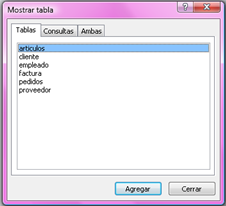
En esta ocasion elegiremos todas las tablas dando clic izquierdo y arrastrando el mouse sobre las tablas y damos clic en agregar:


Ahora aparecera la ventana Relaciones con las tablas que añadimos anteriormente:


Para crear la relacion:

  1. Ir al campo de relacion de la tabla (en este caso ID-cliente de la tabla "cliente").
  2. Pulsar el boton izquierdo del mouse y manteniendolo pulsado arrastrar hasta el campo ID-cliente de la tabla "pedidos".
  3. Soltar el boton del mouse.

Aparecera el cuadrode dialogo Modificar relaciones:

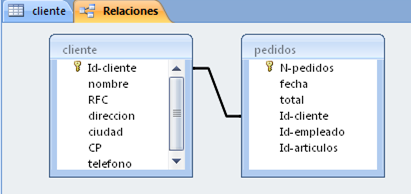
En la parte superior deben estar los nombres de las dos tablas relacionadas (cliente y pedidos) y debajo de estos el nombre de los campos de relacion (Id-cliente e Id-cliente).

Observese en la parte inferior el Tipo de relacion que se asignara dependiendo de las caracterisiticas de relacion (en este caso Uno a varios).

Para terminar, se da clic sobre el boton Aceptar, se creara la relacion y esta aparecera en la ventana Relaciones:


Lo mismo se debe hacer con todos los campos identicos, siempre y cuando sean campos que contengan el mismo tipo de informacion y por lo tanto del mismo tipo.

Las relaciones nos ayudan a que al ingresar nuestros datos, tengan la realcion que necesitamos con cada uno de nuestros pedidos, facturas, proveedores, etc.

La siguiente imagen nos muestra todas las relaciones que creamos, hay que tener en cuenta que ninguna linea debe quedar cruzada o por debajo de alguna relacion como se muestra a continuacion:


"Mascara de entrada"

La Mascara de entrada nos sirve para facilitar la entrada de datos y para controlar los valores que los usuarios puedan intoducir en un control. Por ejemplo, puedes crear una Mascara de entrada para un campo Numero de telefono que muestre exactamente como debe introducirse un numero nuevo: (___) ___-___.

Ejemplos de Mascara de entrada:


A continuacion crearemos la Mascara de entrada para nuestras tablas, primero damos clic en cada una de las tablas que aparecen a la izquierda y seleccionamos la opcion Vista diseño.

Al dar clic en la opcion nos aparecera la tabla en vista diseño y debajo de esta las Propiedades del campo como se muestra en la imagen:


Cada uno de nuestros diferentes campos cuenta con distinta informacion, por lo cual algunos campos llevaran diferente Mascara de entrada como se observa enseguida:

En en el primer caso la mascara de entrada es LLLL000 ya que acepta cuatro letras y tres numeros ejemplo: CAGC403
CANALES GONZALEZ CLAUDIA
En el segundo caso la mascara de entrada es 0000 ya que acepta cuatro numeros ejemplo: 1010


Ahora debemos insertar las Mascaras de entrada de los siguientes campos:
  • Tabla cliente:

ID-cliente (LLLL000) cuatro letras y tres numeros.

RFC (LLLL000000AAA) cuatro letras, seis numeros y tres letras.

Cod-postal (99999) cinco numeros.

  • Tabla pedidos:

N-pedido (0000) cuatro numeros.

ID-cliente (LLLL000) cuatro letras y tres numeros.

ID-empleado (00000) cinco numeros.

ID-articulos (LLLLL000) cinco letras y tres numeros.

  • Tabla empleado:

ID-empleado (00000) cinco numeros.

  • Tabla articulos:

ID-articulos (LLLLL000) cinco letras y tres numeros.

ID-proveedores (LLLL000) cuatro letras y tres numeros.

  • Tabla proveedor:

ID-proveedores (LLLL000) cuatro letras y tres numeros .

RFC (LLLL000000AAA) cuatro letras, seis numeros y tres letras.

Cod-postal (99999) cinco numeros.

  • Tabla factura:

N-facturas (0000) cuatro numeros.

N-pedidos (0000) cuatro numeros.

La siguiente tabla muestra los caracteres utilizados en la Mascara de entrada asi como su significado o descripcion:

Nota: No todos los campos deben tener Mascara de entrada.

♥ Modelo Relacional ♥

Caracteristicas Fundamentales:

  • Estructuras de datos simples, son relaciones que se presentan al usuario en forma de tablas.
  • Proporciona una base solida para la consistencia de los datos a traves de las reglas de integridad.
  • Permite la manipulacion de las relaciones en forma orientada a conjuntos.

Conceptos:

  • Relacion: Se presenta mediante una tabla que consiste en en filas y columnas de datos.
  • Atributos: Es una columna de una relacion o tabla, que presenta una propiedad de la misma y que esta caracterizado por un nombre.
  • Tabla: Corazon de la B.D. Entidad del modelo E/R = Tabla del modelo relacional.
  • Clave principal: Se llama superclave a cualquier conjunto de atributos que identifique a cada tabla en la relacion.
  • Clave externa o ajena: Es un atributo o conjunto de atributos en una relacion que una clave en otra tabla.

12 de Marzo del 2010

jueves, 10 de junio de 2010

♥ Entorno de trabajo de Microsoft Office Access 2007 ♥

Pasos para entrar a Microsft Office Access 2007:


Para ejecutar Microsoft Office Access 2007 se requieren 4 pasos:
  1. Clic en el boton Inicio .
  2. Clic en la opcion Todos los programas.

  3. Clic en Microsoft Office.
  4. Clic en la opcion Microsoft Office Access 2007.

Entorno de trabajo de Microsoft Office Access 2007:

Al ejecutar Microsoft Office Access 2007 aparecera una pantalla como la anterior.

Lo primero que hay que hacer es comenzar con un nuevo proyecto para poder empezar a escribir.
  1. Se da clic en la opcion "Base de Datos en blanco"
  2. La parte derecha de la pantalla se modificara.

  3. En la parte modificada aparecera "Nombre de archivo" que es donde se ingresara el nombre que poseera la nueva B.D en la cual se trabajara.

  4. Una vez ingresado el nombre se da clic en el boton "Crear".

10 de Marzo del 2010

♥ Tipos de Modelos en B.D ♥

Modelo de Red: Es un modelo de B.D concebido como un modo flexible de representar objetos y su relacion.
Es tambien un modelo ligeramente distinto del jerarquico. Su diferencia fundamental es la modificacion del concepto de un nodo, permitiendo que un mismo nodo tenga varios padres (algo no permitido en el modelo jerarquico).
Aun asi, la dificultad que significa administrar la informacion en una base de datos de red, ha significado que sea un modelo utilizado en su mayoria por programadores mas que por usuarios finales.


Modelo Jerarquico: Es un modelo de datos en el cual los datos son organizados en una estructura parecida a un arbol. La estructura permite a la informacion que repite y usa relaciones padre/hijo: cada padre puede tener muchos hijos pero cada hijo solo tiene un padre. Todos los atributos de un registro especifico son catalogados bajo un tipo de entidad.
En este modelo solo se pueden modelar relaciones 1:N uno a muchos, aunque esto se podia arreglar mediante el uso de los llamados "vinculos virtuales" que posibilitan las relaciones N:M.


Modelo Relacional: Es un mdelo de datos basado en la logica de predicado y en la teoria de conjuntos. Es el modelo mas utilizado en la actualidad para modelar probloemas reales y administrar datos dinamicamente.
Su idea fundamental es el uso de "relaciones". Estas relaciones podrian considerarse en forma logica como conjuntos de datos llamados "tuplas".

3 de Marzo del 2010

miércoles, 9 de junio de 2010

♥ Ejemplo de Relaciones ♥

Las interrelaciones que se establecen entre las entidades son:


Modelo Relacional:


26 de Febrero del 2010